
Приложение и бот Витрины пока только на русском языке — сайт рассказывает о них по-английски.
Как начать: первая игра за 10 минут
От бота до поста в канале — на настоящих экранах Витрины и Telegram: канал, призы, механика, команда и запуск. Бесплатно и без установки.
Дальше — статистика, победители и новые попытки в меню игры. Вопросы — менеджеру в Telegram.
Что понадобится
- Telegram
На телефоне или компьютере. Устанавливать ничего не нужно — Витрина открывается внутри Telegram.
- Канал или группа
Где вы администратор. Бот станет администратором сам — права подтверждаются в окне Telegram.
- Хотя бы один приз
Скидка, промокод, билет, консультация — всё, что вы готовы подарить подписчикам.
Все шаги текстом
1Открыть Витрину
4 шага
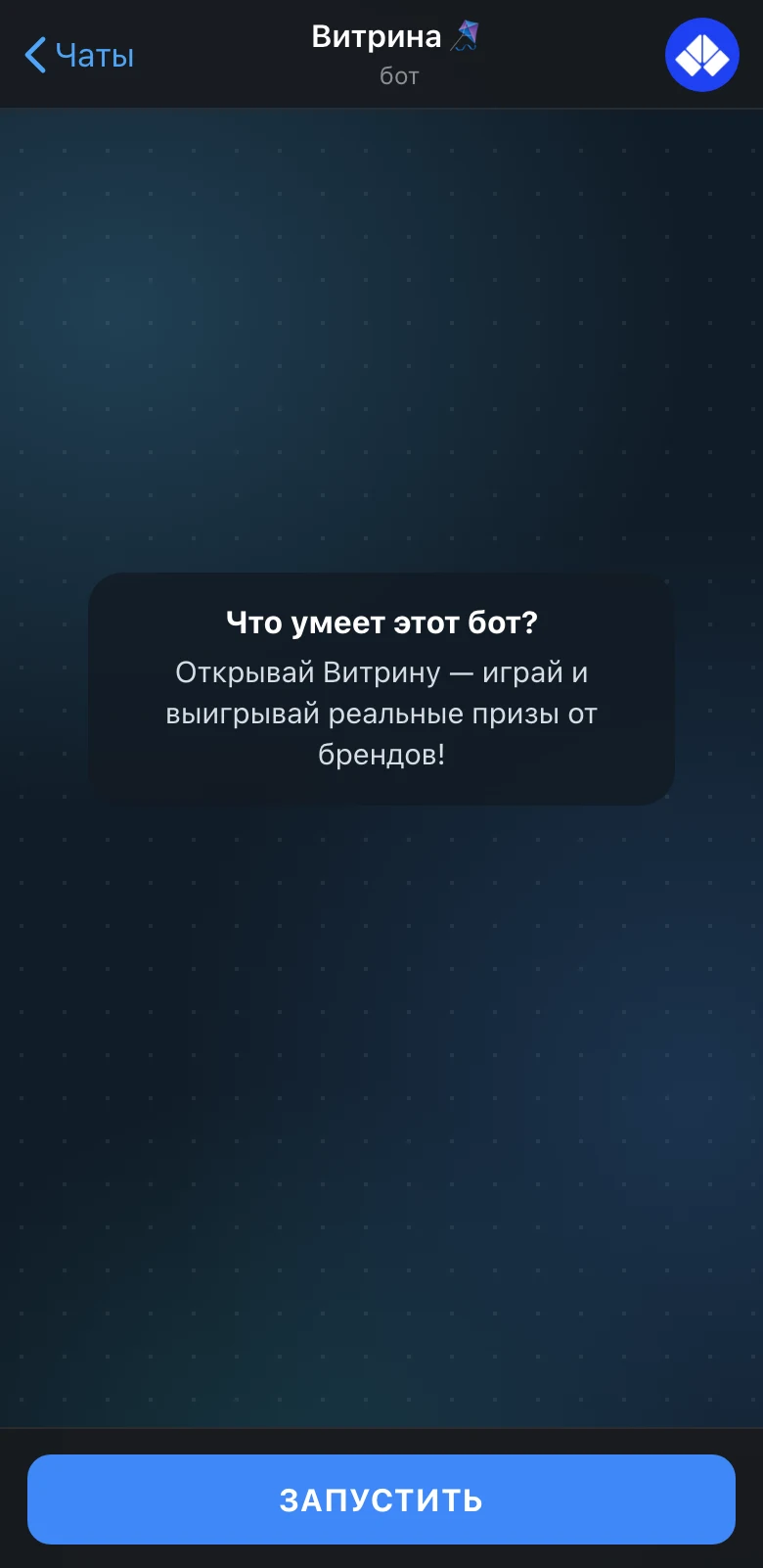
- Откройте бота @VitrinaRandomBot. Найдите бота в поиске Telegram и нажмите «Запустить».
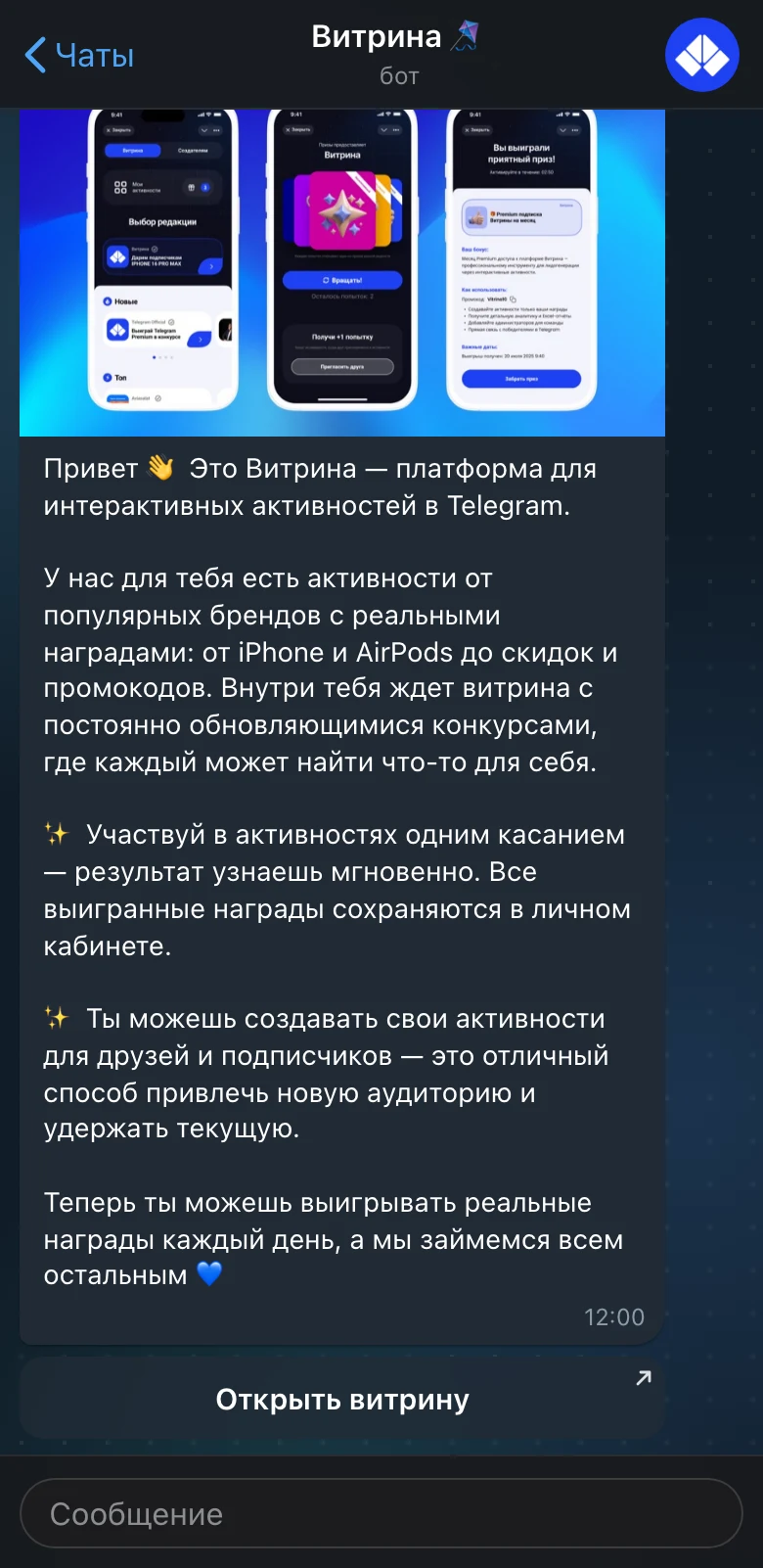
- Нажмите «Открыть витрину». Бот пришлёт приветствие — кнопка под ним открывает мини-приложение.
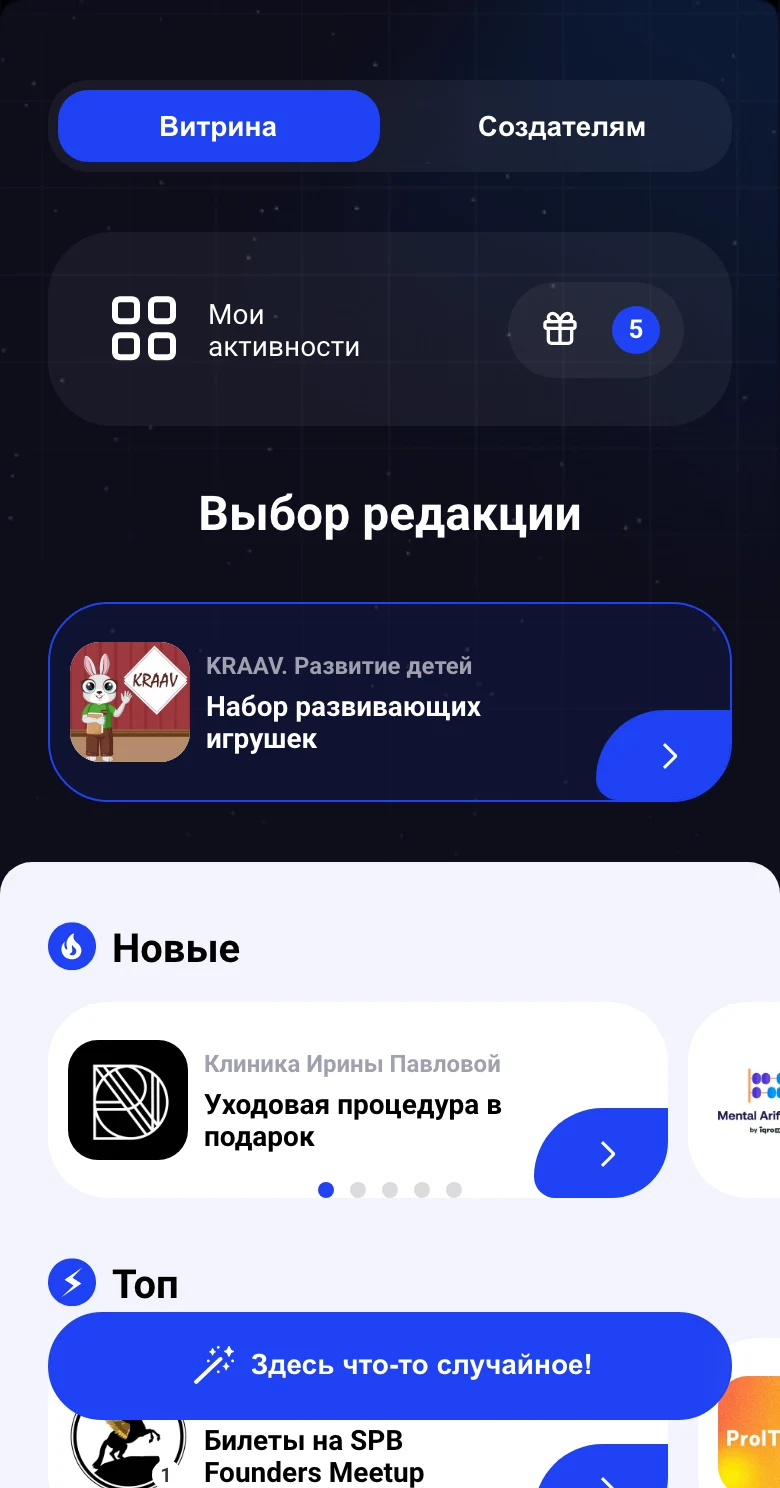
- Перейдите в «Создателям». Здесь всё для владельцев каналов: ваши игры и настройки.
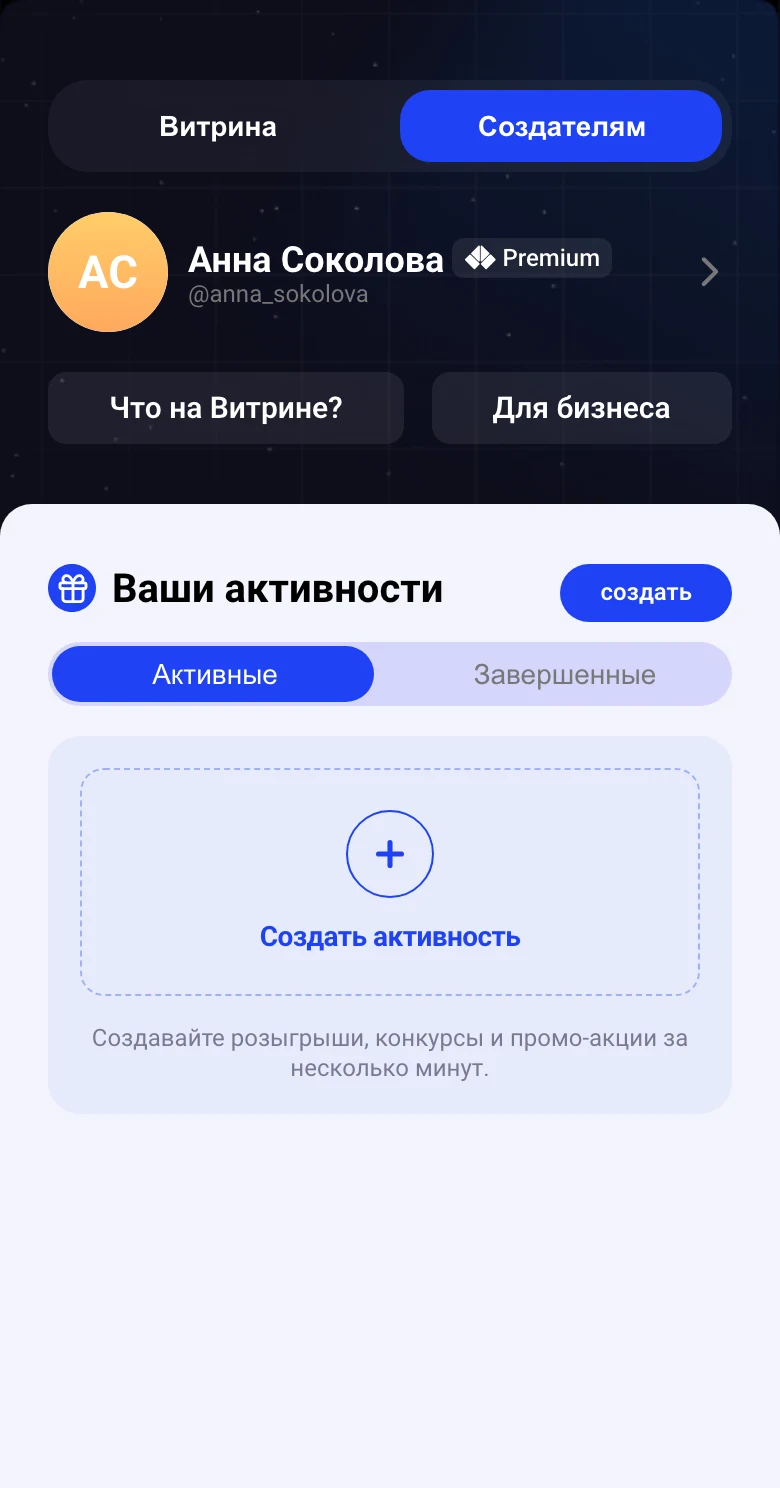
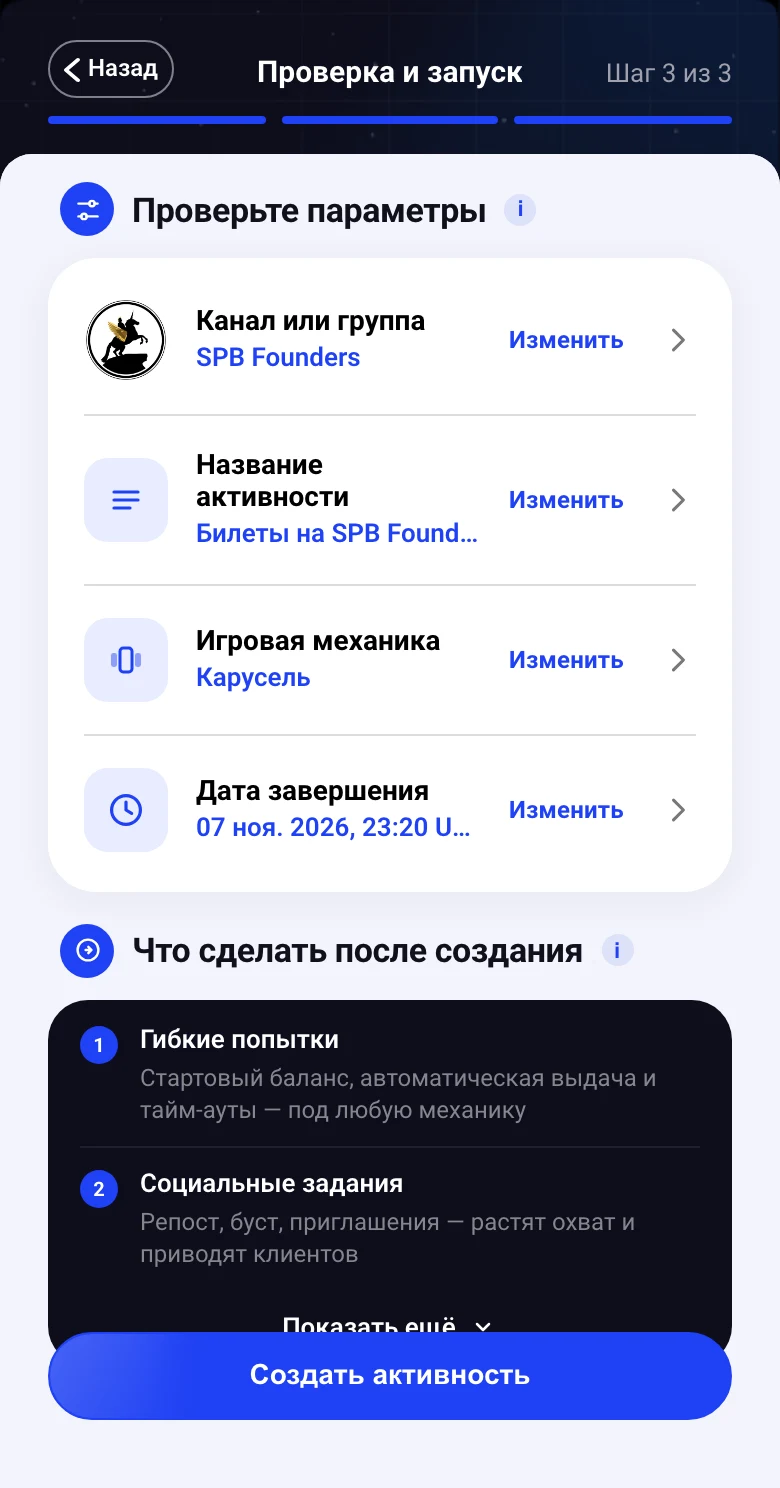
- Нажмите «Создать активность». Игра создаётся за три шага: старт, детали, проверка.
- @VitrinaRandomBot — вход и для участников, и для владельцев каналов.
- Вкладка «Витрина» — игры других каналов, «Создателям» — ваши игры.
2Подключить канал
2 шага
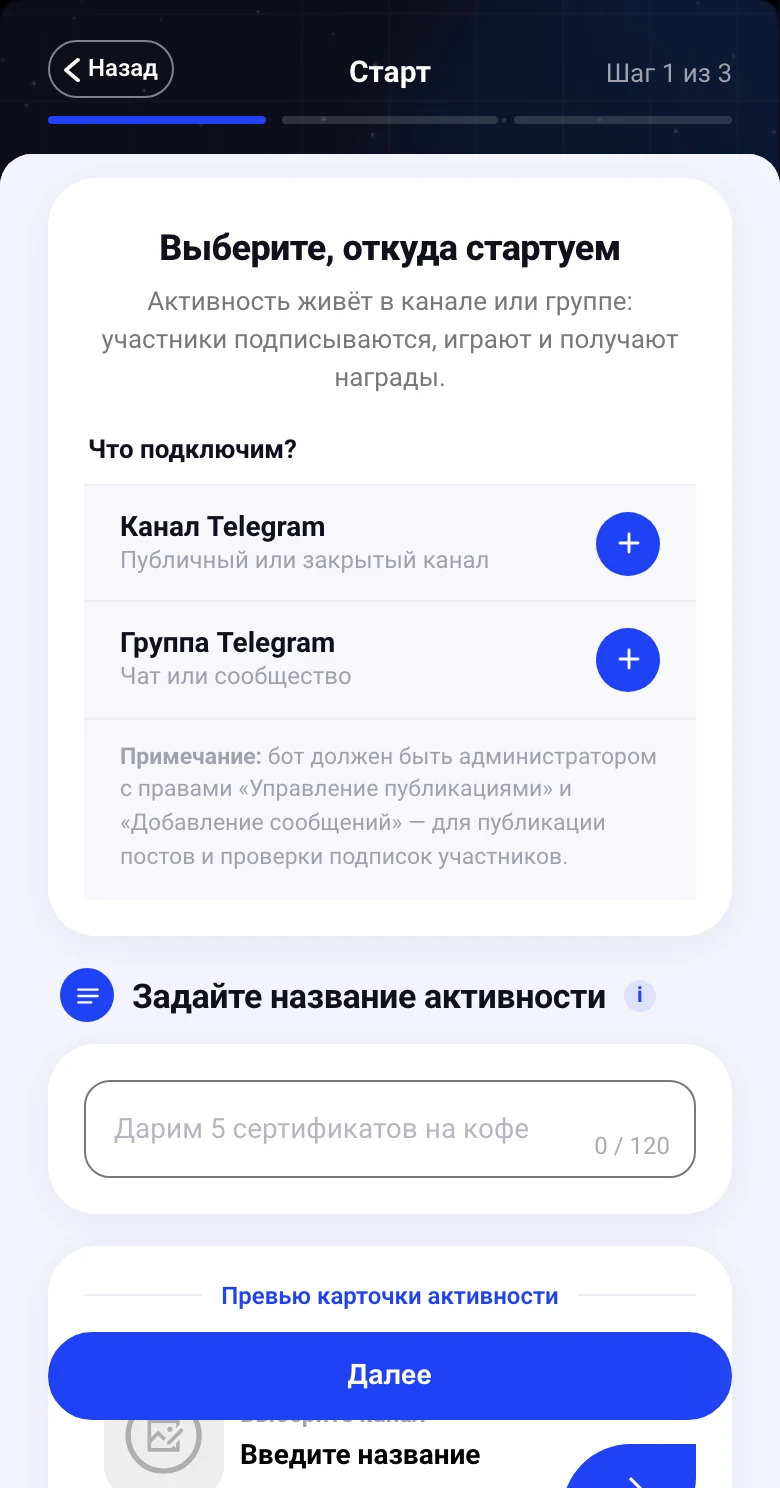
- Подключите канал. Выберите «Канал Telegram» или «Группа Telegram».
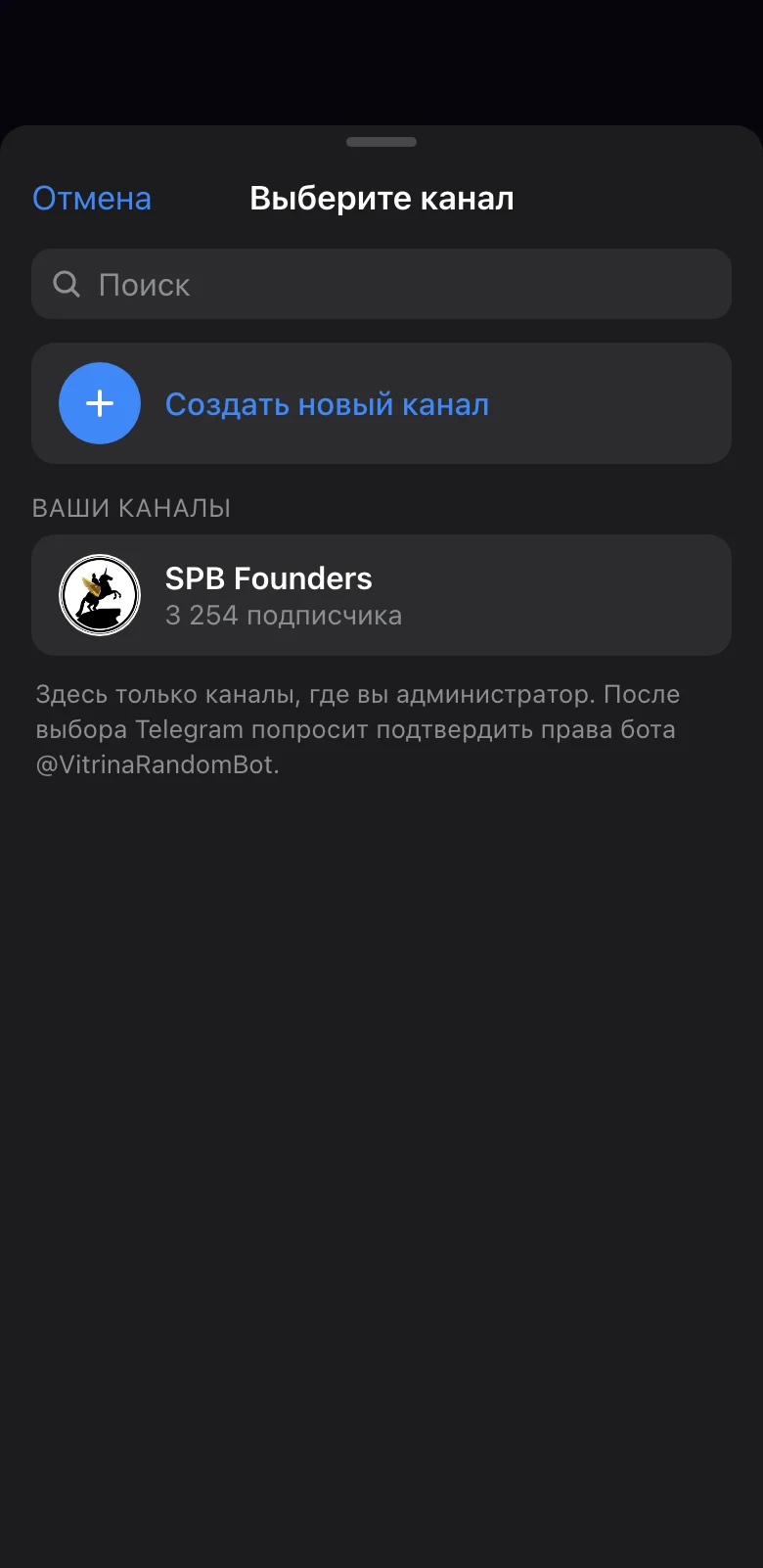
- Выберите канал в окне Telegram. Подтвердите права — бот станет администратором сам, канал появится в Витрине.
- «Управление публикациями» и «Добавление сообщений» — чтобы выпускать посты и проверять подписку участников.
- Telegram выдаёт их сам, когда вы подтверждаете выбор канала.
3Создать игру
3 шага
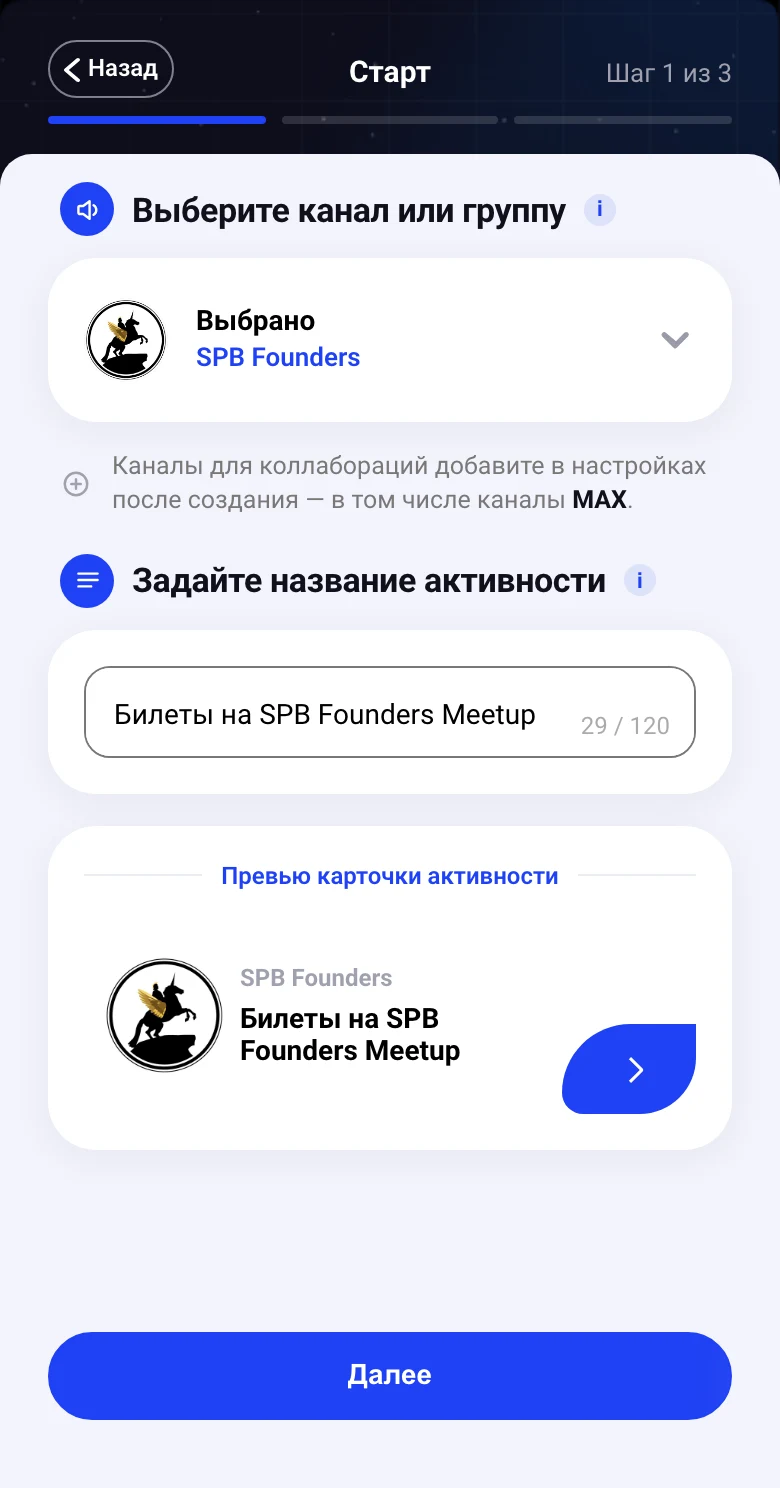
- Назовите игру. Коротко и про приз: «Дарим 5 сертификатов на кофе». Название видят участники.
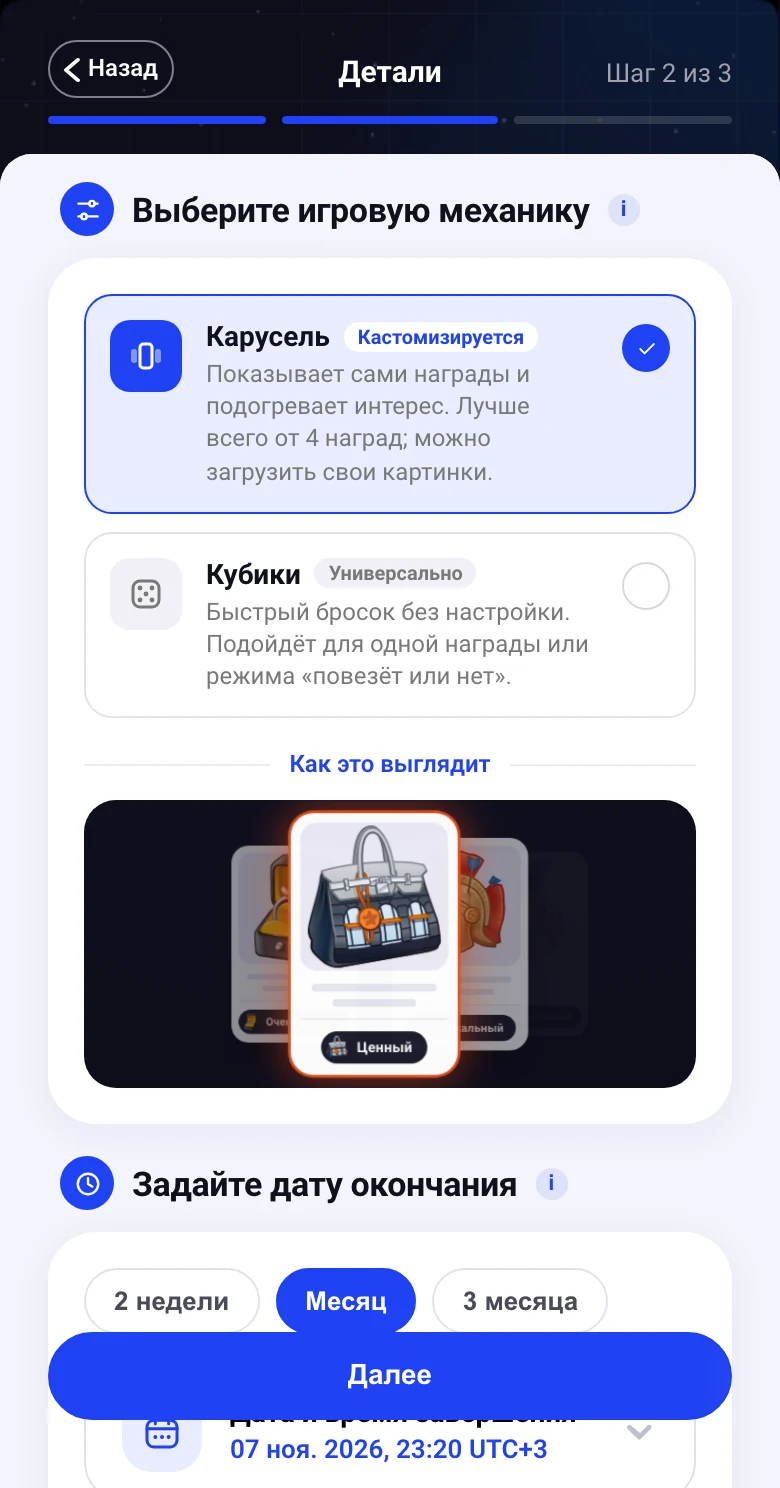
- Выберите механику и срок. Карусель — от 4 призов, кубики — для одного. Срок: 2 недели, месяц, 3 месяца или своя дата.
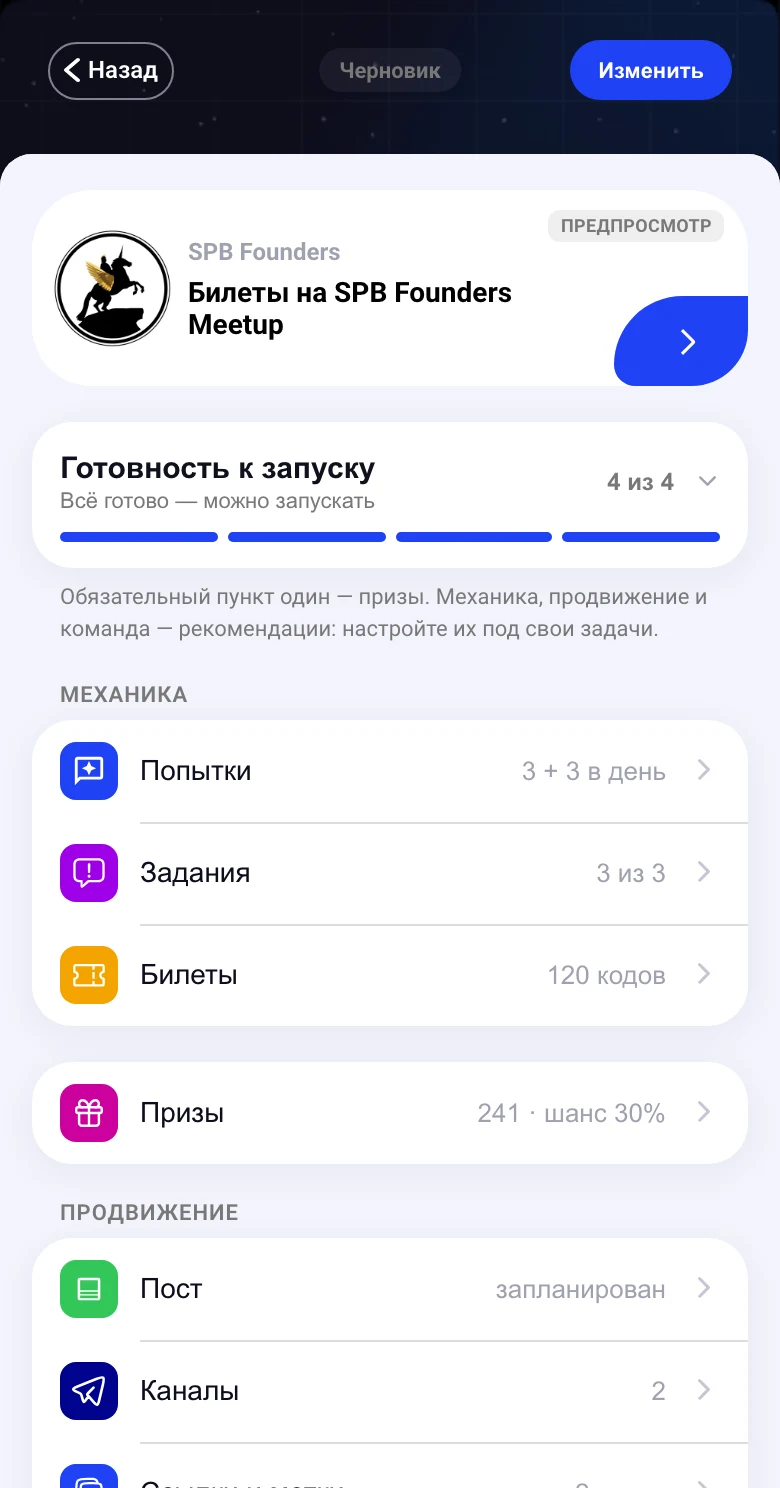
- Проверьте и создайте. Игра сохранится черновиком — её видите только вы и ваша команда.
- Назовите приз или повод: «Дарим 5 сертификатов на кофе», «Билеты на SPB Founders Meetup».
- До 60 символов — название видно целиком в посте и на карточке игры (можно до 120).
- Карусель подходит от 4 призов, кубики — для одного приза или «повезёт или нет».
4Добавить призы
3 шага
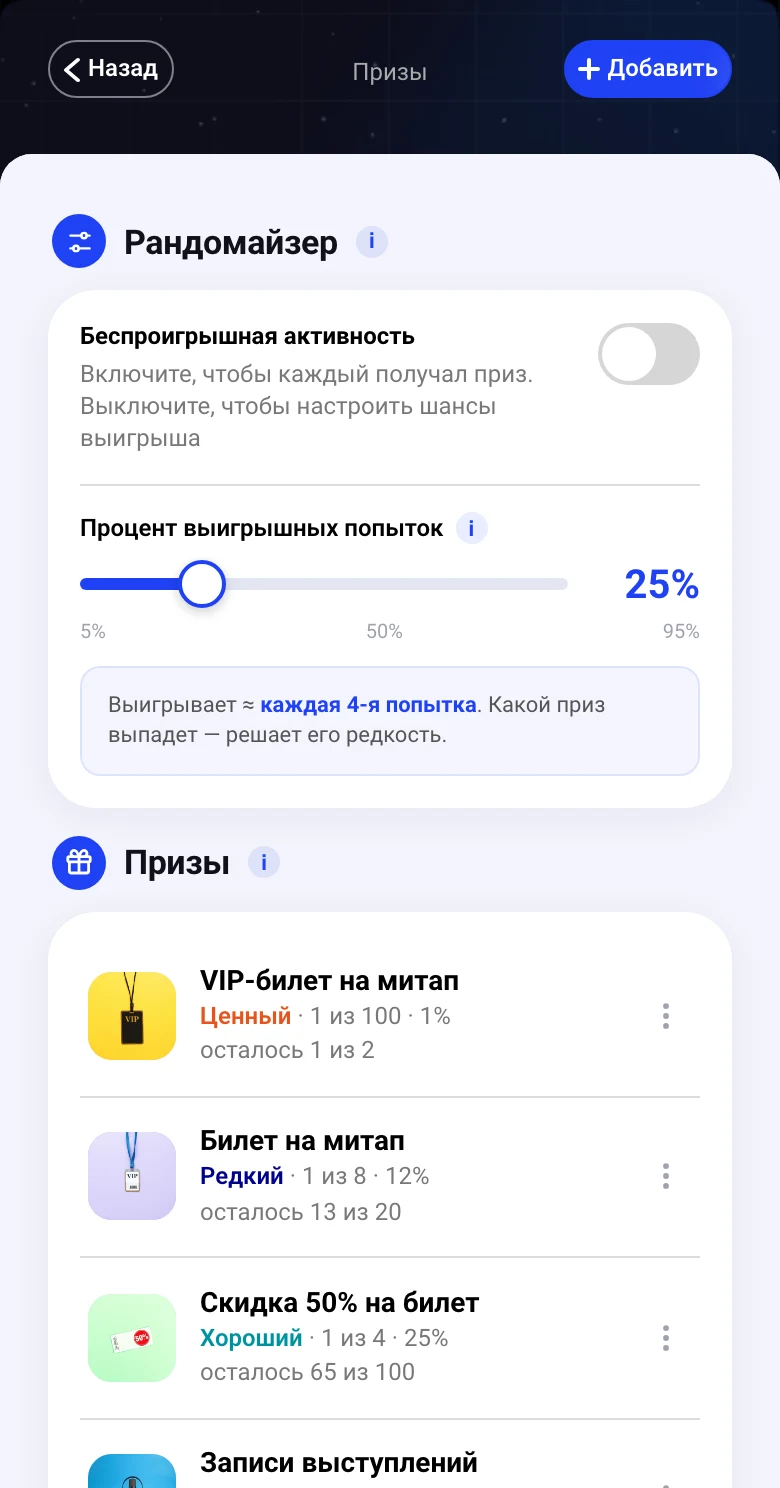
- Откройте «Призы». Приз — единственный обязательный пункт. Остальное настроите, когда захотите.
- Добавьте приз. Кнопка «Добавить» вверху. Здесь же — шанс выигрыша: какая доля попыток выигрывает.
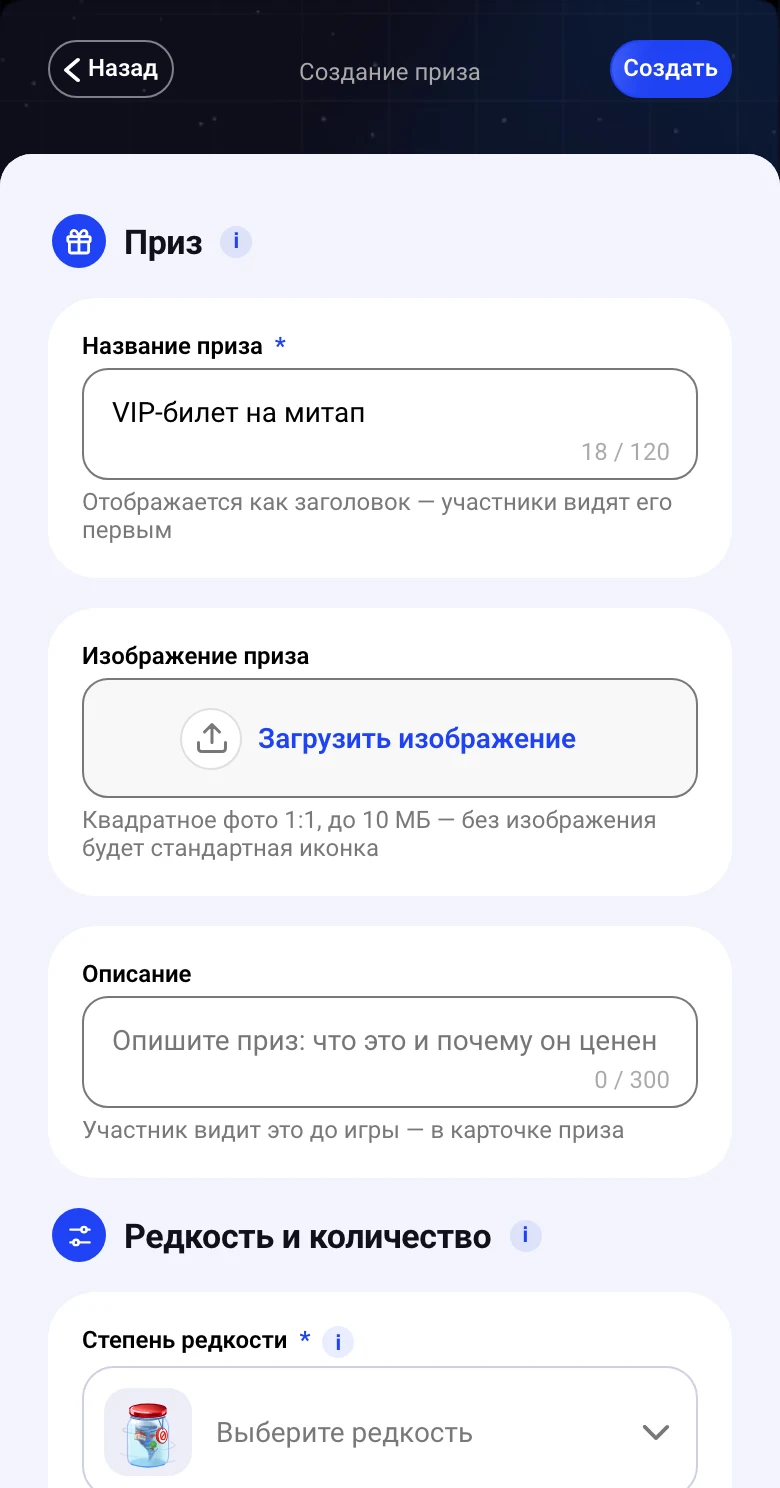
- Заполните карточку приза. Название, фото, редкость, количество и куда победителю писать за призом.
- Поставьте в «Ссылку для активации» чат с готовым текстом — победитель напишет вам одной кнопкой.
- Редкость задаёт, как часто приз выпадает среди выигрышей.
5Механика и команда
3 шага
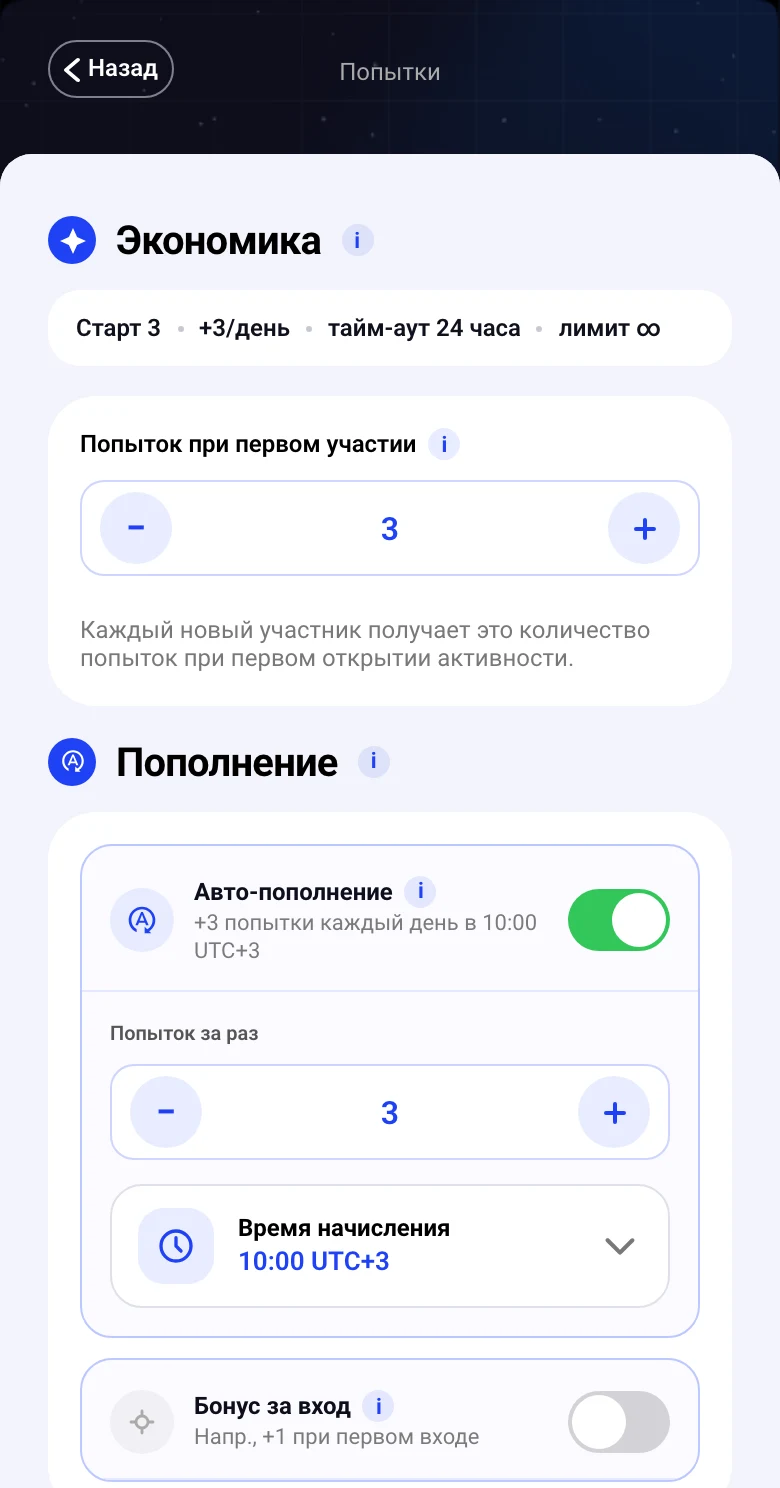
- Настройте попытки. «Попытки» в меню игры: сколько на старте, пополнение каждый день и бонус за вход. Сохраняется само — можно оставить как есть.
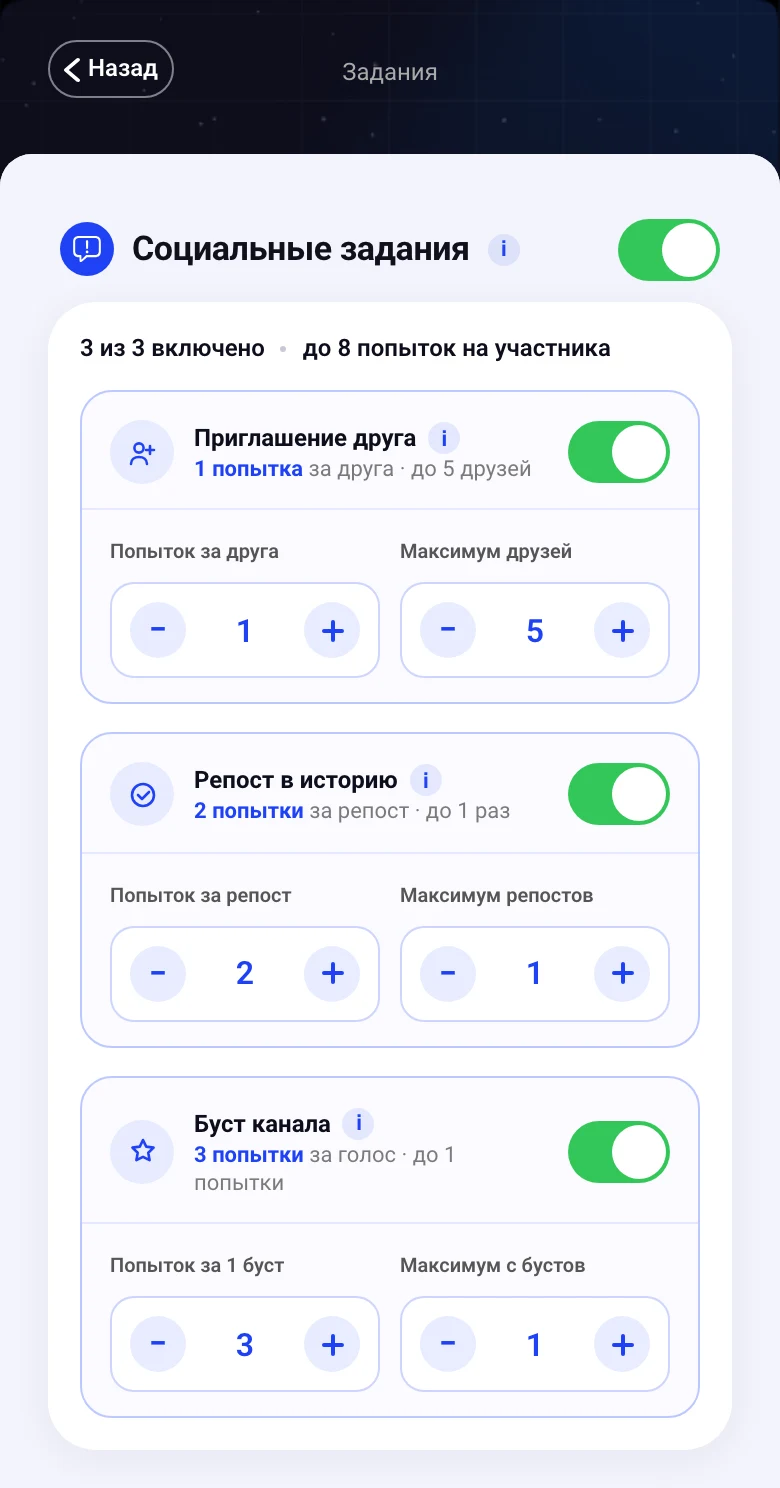
- Включите задания. «Задания»: попытки за приглашённого друга, репост в историю и буст канала — игра сама приводит новых подписчиков.
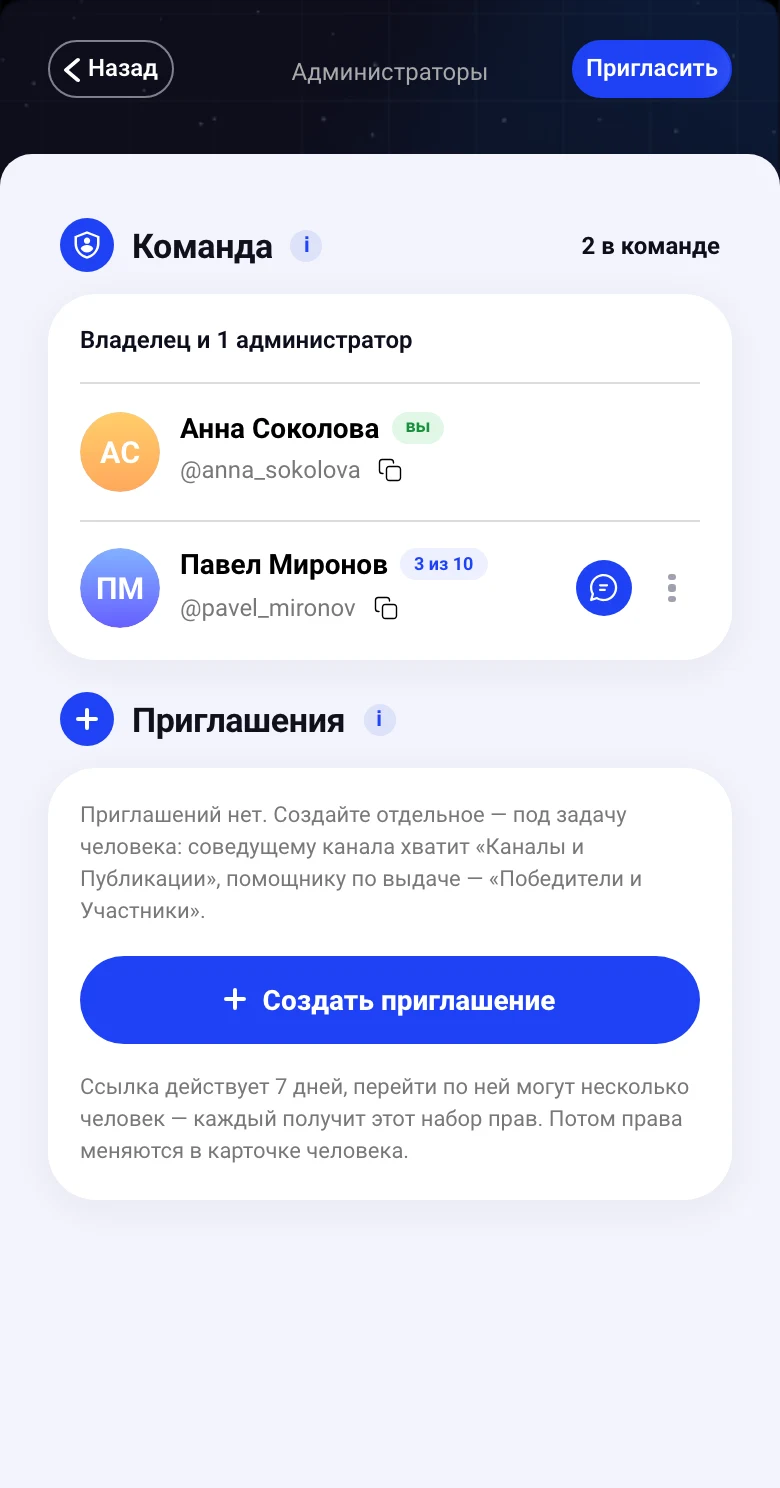
- Позовите команду. «Администраторы» → «Создать приглашение»: ссылка с нужными разделами — призы, механика, посты, победители. Приглашения ссылкой — с Premium.
- Попытки: сколько на старте, пополнение каждый день или по таймеру, бонус за первый визит.
- Задания: за приглашённого друга, репост в историю и буст канала участник получает попытки.
- Билеты: коды на попытки для офлайна — на чеке, в заказе, на мероприятии.
- Команда: каждому администратору — только нужные разделы. Приглашение ссылкой — с Premium владельца игры.
Как начисляются попытки Задания Билеты-коды на чеках Роли и разделы команды Как дать доступ команде
6Запустить
4 шага
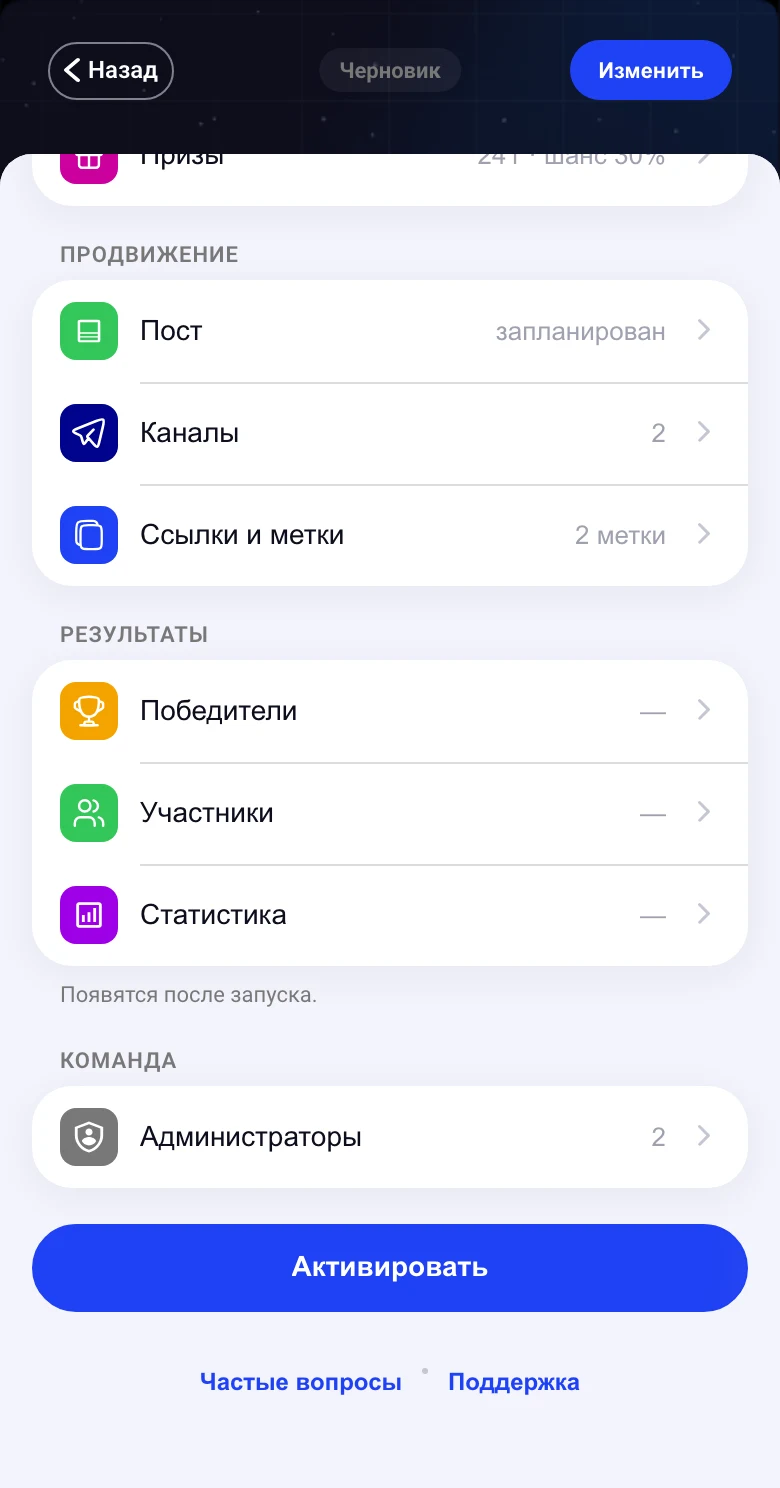
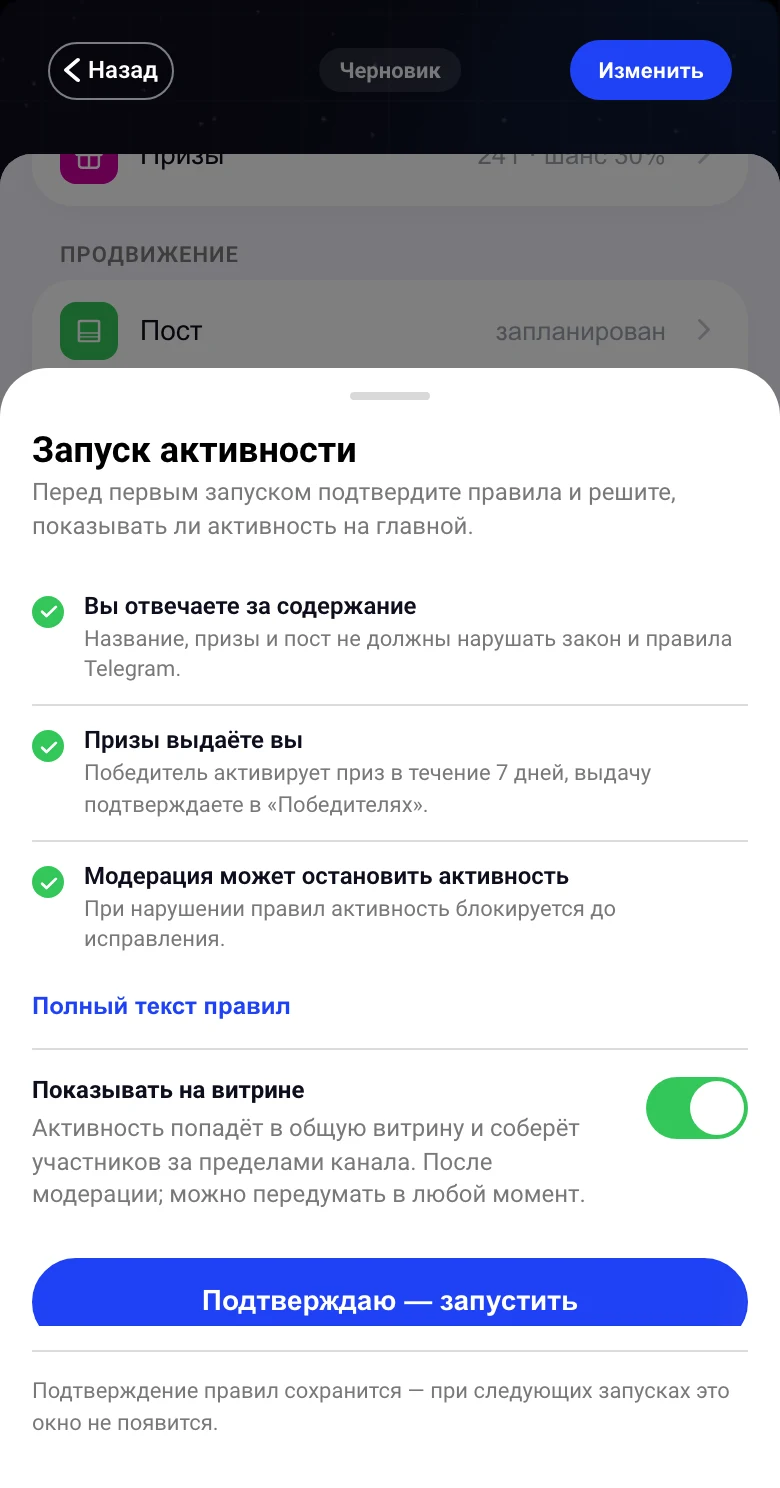
- Нажмите «Активировать». Кнопка внизу меню игры.
- Подтвердите правила и запустите. Один раз для игры. Тут же можно отправить игру на главную Витрины.
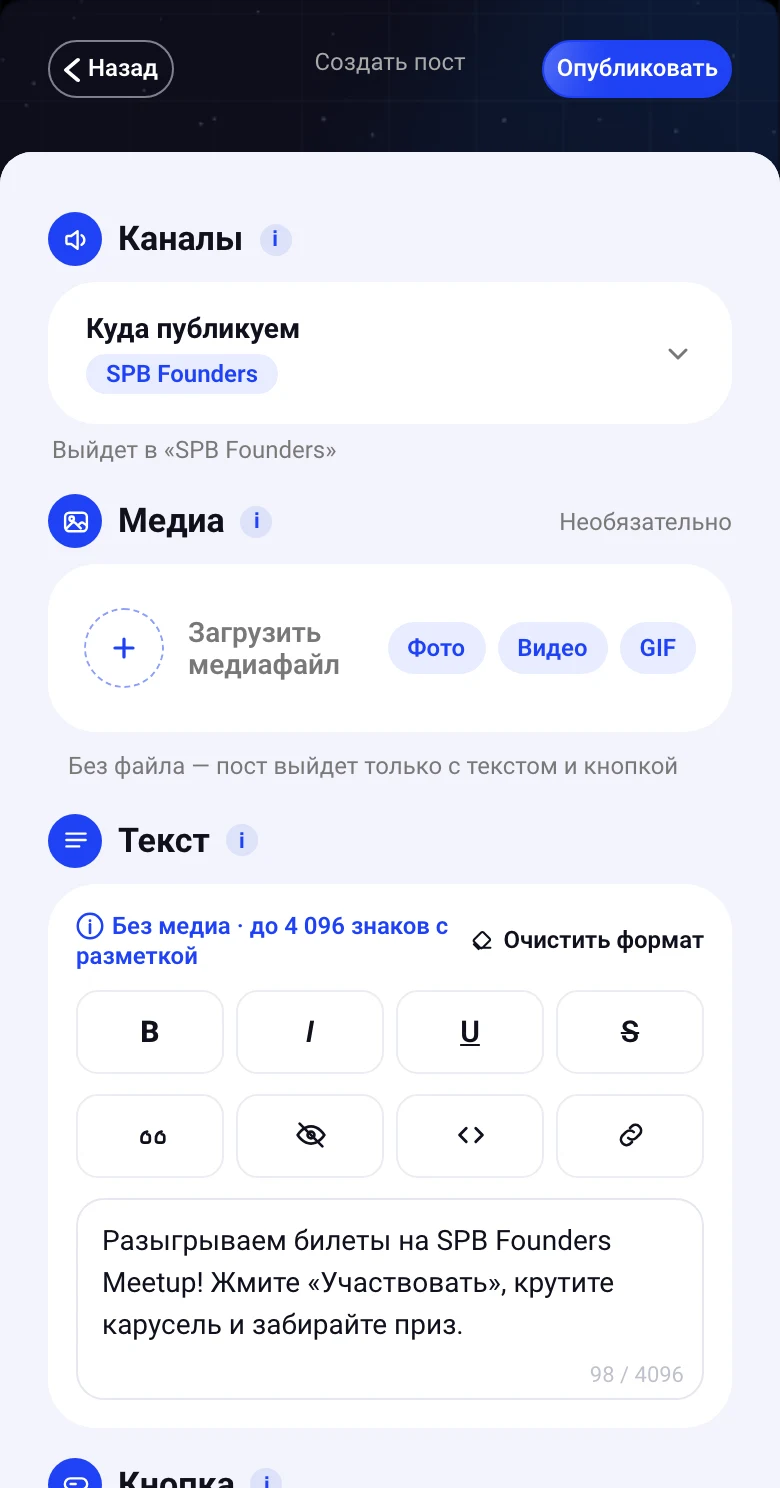
- Опубликуйте пост. В меню игры — «Пост»: текст, фото и кнопка «Участвовать».
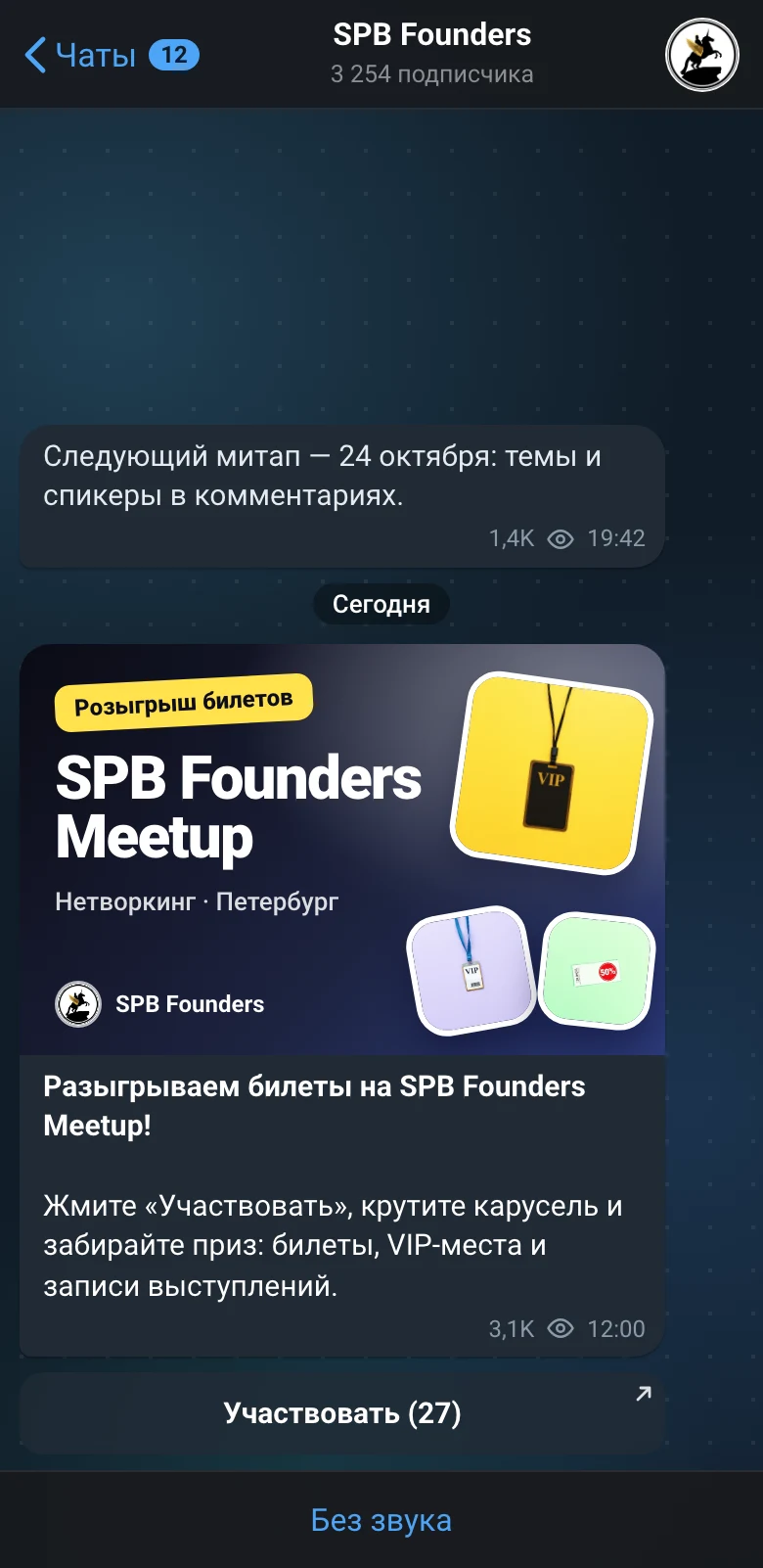
- Игра в канале. Подписчики жмут «Участвовать» — и играют.
- Попытки, задания и билеты можно настроить и в идущей игре — меню подскажет, что не заполнено.
- Призы и шансы меняются только на паузе.
Частые вопросы о старте
Самое частое — здесь. Остальное — в инструкциях или у менеджера в Telegram.
Спросить менеджераОтветим в TelegramВсе ответы в инструкциях

Нисколько: создать и запустить игру, добавить призы, попытки и задания можно бесплатно. Premium нужен для показа на главной Витрины, приглашений в команду по ссылке и выгрузок в Excel.
Да: игра живёт в канале или группе, где вы администратор, — там выходит пост, а подписка на канал — условие участия. Нет своего канала — приз можно разместить в чужих играх через менеджера.
Да. После создания игра — черновик: её видите только вы и ваша команда. Запускаете, когда всё готово.
Да: Витрина открывается в Telegram и на телефоне, и на компьютере. Шаги те же.
Напишите менеджеру Витрины в Telegram — поможем запустить первую игру и подскажем механику под вашу задачу.

Повторите путь в своём канале
Откройте @VitrinaRandomBot и пройдите те же шаги. Если что-то не получится — менеджер поможет запустить первую игру.